

Перевод речи в реальном времени

Живые субтитры. На вашем языке.

Читайте субтитры, слушайте перевод в реальном времени и сохраняйте расшифровки. Voice работает со звуком микрофона и компьютера на macOS и Windows.

Студия субтитров

Послушайте спикера. А затем перевод.

Выберите русский или греческий. После каждой английской реплики прозвучит перевод.

Оригинальная речьEnglish

Good morning, and welcome to Cyprus.

Голос перевода

Доброе утро и добро пожаловать на Кипр.

Что можно делать с Voice

Фильмы, вебинары и занятия

  • Читайте оригинал и перевод поверх фильма или вебинара. Субтитры видите только вы.
  • Следите за занятием или презентацией по субтитрам на языке говорящего.
Примеры на видео

В роликах используются синтетические голоса.

Субтитры к фильмам и вебинарам

Voice слушает звук компьютера и показывает оригинал и перевод поверх видео. Субтитры видите только вы.

Субтитры на занятии

Включите субтитры без перевода на занятии или презентации. Слушатели, которым трудно разобрать речь на слух, смогут читать текст.

Звонки и онлайн-встречи

  • Переводите обе стороны разговора. Voice отдельно захватывает звук вашего микрофона и голос собеседника.
  • Отправьте ссылку в чат Zoom или Teams, чтобы участники могли читать перевод в браузере во время звонка.
Примеры на видео

В роликах используются синтетические голоса.

Звонок на двух языках

Voice захватывает ваш микрофон и звук собеседника отдельными потоками. Для каждого направления можно получить перевод на язык другой стороны.

Ссылка на субтитры для участников

Отправьте ссылку в чат Zoom или Teams. Участники откроют перевод в браузере и смогут продолжить звонок.

Конференции и трансляции

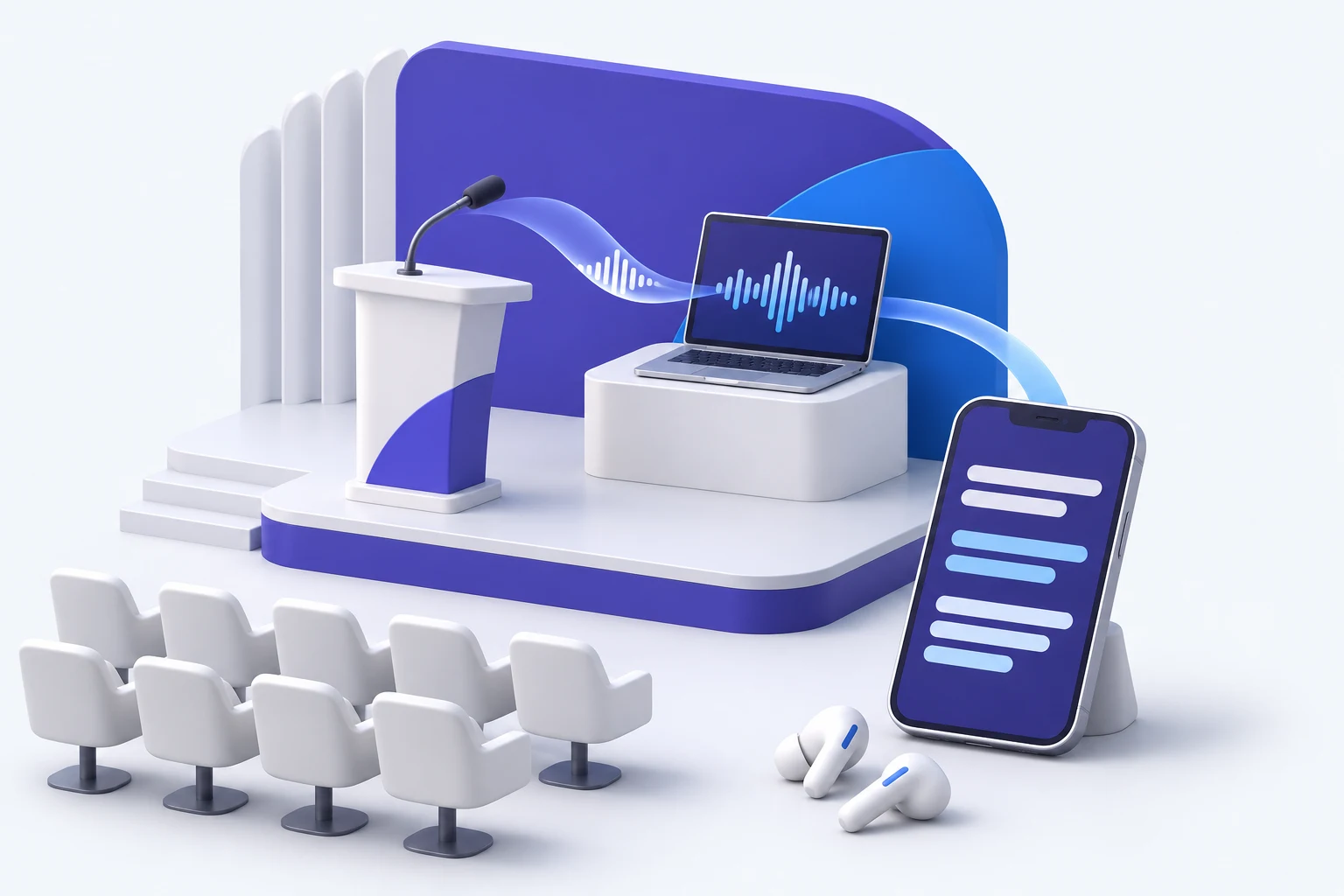
  • Показывайте субтитры на проекторе или в эфире через OBS. По QR-коду гости могут читать перевод на телефоне и слушать его, если включена озвучка.
  • Настройте программу, ссылку и языки перевода для каждого зала. Для дискуссий можно добавить второй язык или менять направление перевода, если это поддерживает выбранный движок.
  • Правьте субтитры, перевод и имена спикеров прямо в эфире.
Примеры на видео

В роликах используются синтетические голоса.

Субтитры на проекторе

Показывайте оригинал и перевод на втором дисплее: на весь экран или поверх изображения.

Текст и звук по QR-коду

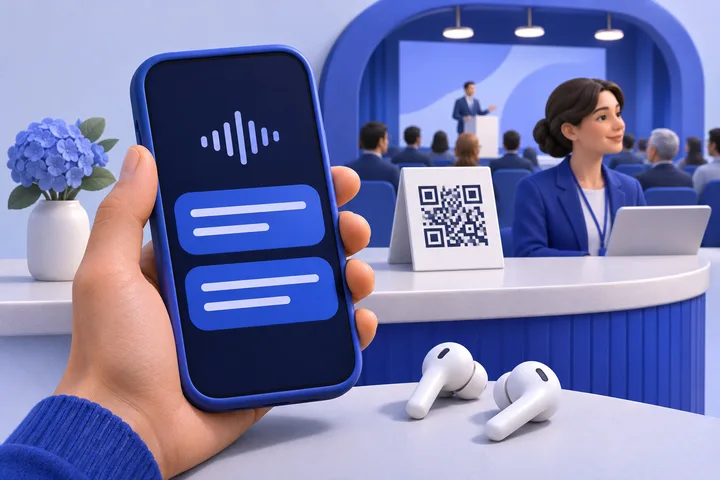
Гости сканируют QR-код зала и выбирают язык на телефоне. Если включена озвучка перевода, его можно слушать в наушниках.

Многоязычная дискуссия

Для панельной дискуссии можно задать второй язык перевода или менять направление перевода при смене спикера. Возможности зависят от выбранного движка.

Своя ссылка для каждого зала

У каждого зала своя ссылка для гостей, программа, языки перевода и словарь имён и терминов.

Субтитры в OBS

Подключите ссылку на субтитры как браузерный источник OBS. Текст появится прямо в видеотрансляции.

Правка субтитров в эфире

Оператор может отредактировать оригинал, перевод или имена спикеров и отправить исправленный текст на экран.

Расшифровки и конспекты

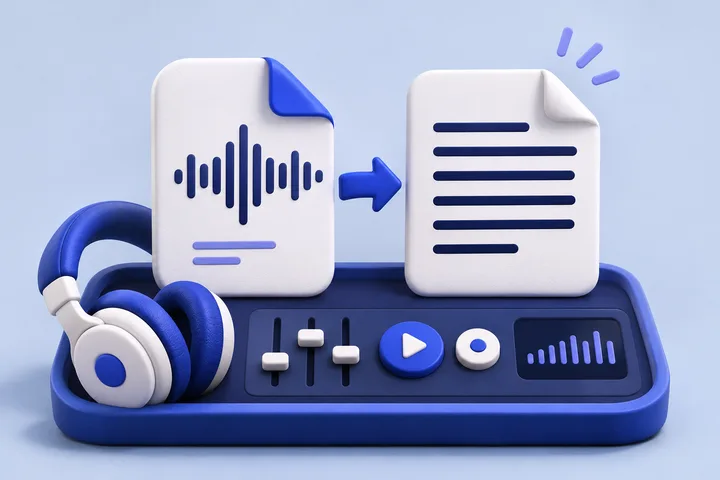
  • Запишите встречу или интервью с микрофона. Если запись уже есть, загрузите файл MP3, M4A или WAV, чтобы получить текст.
  • Сделайте краткий конспект по сохранённой расшифровке, если доступен сервис резюмирования.
Примеры на видео

В роликах используются синтетические голоса.

Запись встречи или интервью

Запишите разговор с микрофона и сохраните расшифровку. Если движок поддерживает разделение по спикерам, их реплики будут отмечены отдельно.

Расшифровка аудиофайла

Импортируйте аудиофайл, например MP3, M4A или WAV, чтобы получить текст записанного интервью или лекции.

Краткий конспект встречи

Откройте сохранённую расшифровку в истории встреч. Если доступен сервис резюмирования, по ней можно составить краткий конспект.

На компьютере или в облаке

Можно отдельно выбрать, кто распознаёт речь, переводит текст и озвучивает результат.

На вашем компьютере

Чтобы работать офлайн, после установки Voice выберите локальную обработку и скачайте файлы для нужных языков. Для озвучки установите голос на языке перевода.

При локальной обработке без трансляции звук, расшифровка и перевод остаются на вашем компьютере.

Распознавание речи
Получайте живые субтитры из звука микрофона или компьютера и сохраняйте расшифровку.
Перевод
Переводите субтитры в реальном времени для поддерживаемых языковых пар.
Озвучка
Слушайте голосовой перевод прямо во время разговора или выступления.

В облаке Abasis

Когда сервис использует один движок, результат зависит от того, насколько хорошо он работает с вашим языком. Мы сравниваем решения десятков провайдеров и развиваем собственные модели. Для каждого этапа подбираем решение отдельно.

Распознавание речи
Сравниваем движки на записях живой речи. Выбираем тот, который точнее распознаёт речь на нужном языке с учётом акцента и успевает за выступлением.
Перевод
Подбираем провайдера для конкретной языковой пары и направления перевода. Смотрим, насколько точно он передаёт смысл и как быстро выдаёт перевод в эфире.
Озвучка
Подбираем естественно звучащие голоса с чётким произношением на языке перевода. На мероприятии каждому спикеру можно назначить свой голос, чтобы слушатели различали выступающих.

Зрители в зале сканируют QR-код и открывают субтитры прямо в браузере телефона, без установки приложения. Каждый зритель сам выбирает язык субтитров на своём телефоне. Если включена озвучка, перевод можно слушать в наушниках. Локальный просмотр работает даже без интернета, если телефон и компьютер с Voice подключены к одной сети Wi‑Fi. Для публичной ссылки и доступа удалённых участников нужен интернет.

Скачать Abasis Voice

Установите Voice на компьютер

Приложение захватывает речь на компьютере ведущего или участника встречи. Слушатели открывают общую ссылку в браузере.

macOSApple silicon и Intel WindowsУстановщик для Windows
Как обновить установленное приложение

Дождитесь окончания эфира, полностью закройте Abasis Voice и скачайте установщик для своего компьютера.

  • macOS · Откройте DMG и перетащите Abasis Voice в папку «Программы». При запросе выберите «Заменить».
  • Windows · Запустите скачанный установщик, затем снова откройте Abasis Voice.